


WPS Office 快捷键大全:提升操作效率的秘诀
📋 文章目录
🚀 揭秘WPS Office快捷键的强大之处
在快节奏的现代办公环境中,时间就是效率。WPS Office作为一款功能强大的办公套件,提供了海量的快捷键,能够极大地提升我们的工作效率。告别鼠标的反复点击,掌握这些快捷键,您将能更流畅、更快速地完成各项任务。从基础的文本编辑到复杂的表格计算,再到精美的演示文稿制作,WPS Office的快捷键覆盖了日常办公的方方面面,让您在处理文档时如虎添翼。
为何要使用快捷键?
使用快捷键不仅能节省宝贵的时间,还能减少重复性操作带来的疲劳。通过键盘的组合按键,您可以直接调用命令,无需在菜单栏中层层查找。这对于需要大量处理文档、表格或演示文稿的专业人士来说,是必不可少的技能。WPS Office的快捷键设计遵循了用户习惯,易于学习和记忆,能帮助您快速上手,显著提升工作流程的顺畅度。
📝 文档编辑必备:文本操作快捷键
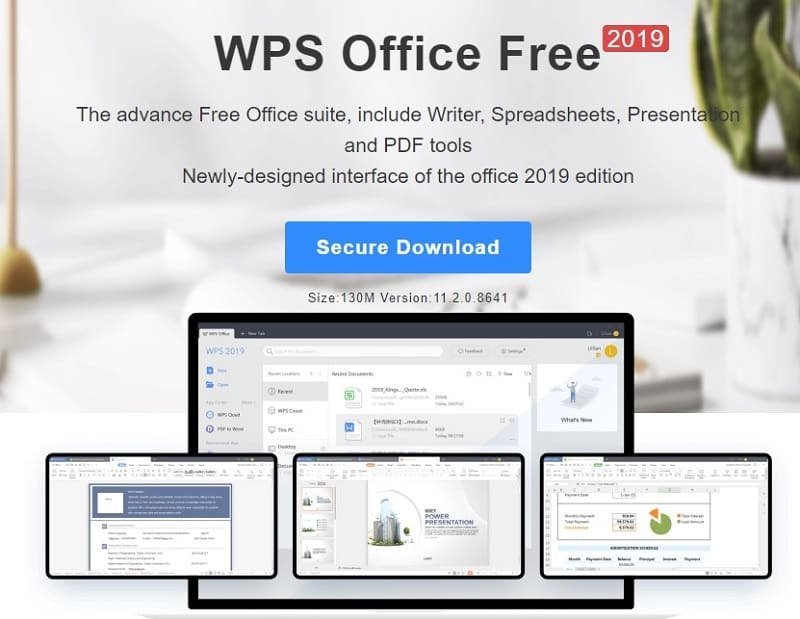
在WPS文字(Writer)中,高效的文本编辑是基础。掌握以下快捷键,将让您的文档处理速度翻倍。例如,复制、剪切和粘贴是日常最常用的操作,使用Ctrl+C、Ctrl+X、Ctrl+V可以快速完成。撤销和重做(Ctrl+Z, Ctrl+Y)更是出错时的救星。对于文本格式的调整,如加粗(Ctrl+B)、斜体(Ctrl+I)、下划线(Ctrl+U)等,都有一键直达的快捷方式,极大地简化了格式设置流程。学习并熟练运用这些快捷键,能让您在撰写和编辑文档时更加得心应手,显著提升工作效率。
文本选择与移动
快速选择文本是编辑的关键。Shift+方向键可以逐字或逐行选择,Ctrl+Shift+方向键则可以按词选择。Ctrl+A全选,Ctrl+Home/End移至文档开头/结尾,Ctrl+Shift+Home/End则用于全选至开头/结尾。这些组合键能帮助您精准定位和操作文本,避免不必要的鼠标移动,是提高编辑效率的重要手段。
📊 表格处理利器:数据输入与格式化快捷键
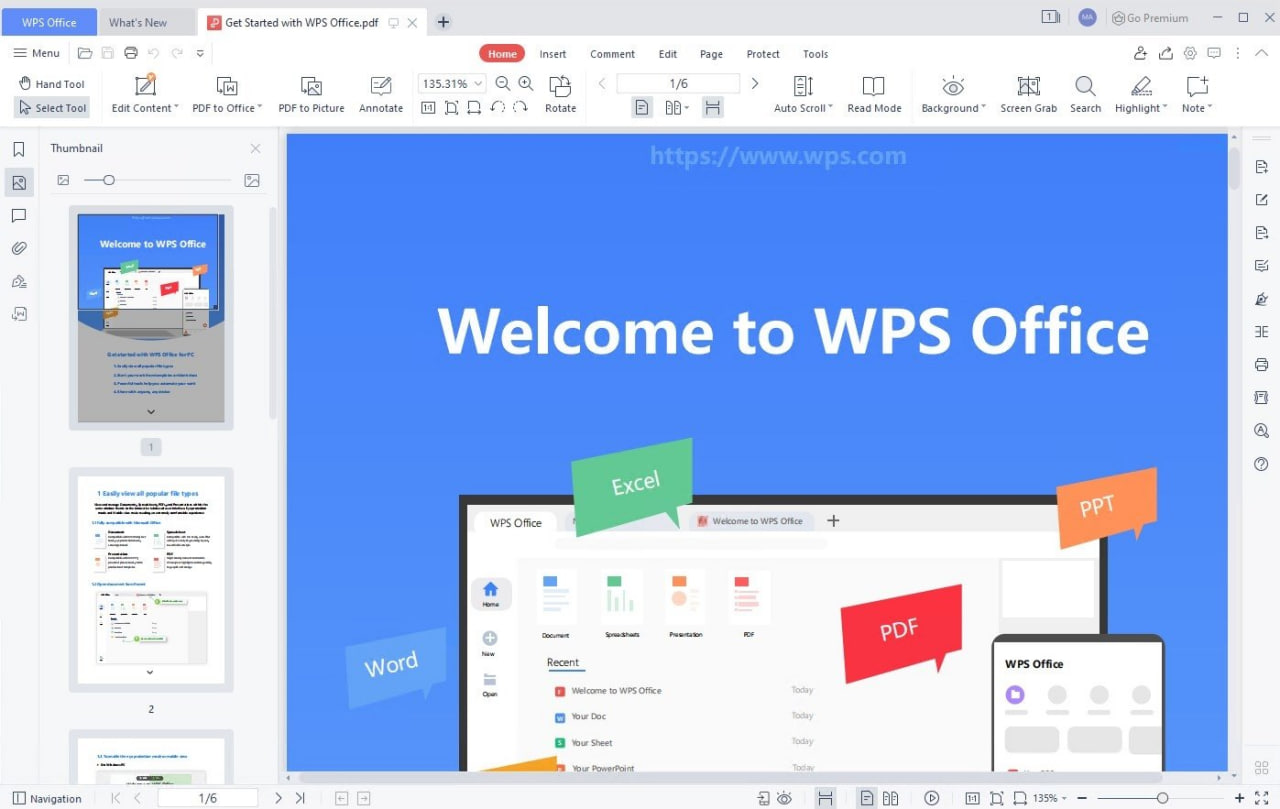
WPS表格(Spreadsheets)是处理数据的强大工具,而快捷键更是数据分析师和财务人员的福音。在表格中,Tab键用于向右移动单元格,Shift+Tab则向左移动。Enter键默认向下移动,Shift+Enter则向上移动。Ctrl+方向键可以快速跳转到数据区域的边界。复制粘贴(Ctrl+C, Ctrl+V)在表格中同样高效,配合Shift键进行区域选择,能迅速完成大量数据的复制。此外,Ctrl+D向下填充,Ctrl+R向右填充,Ctrl+;插入当前日期,Ctrl+Shift+;插入当前时间,这些都极大地简化了数据录入和处理过程。
单元格格式化快捷键
快速调整单元格格式,如字体、字号、对齐方式等,也能通过快捷键实现。例如,Ctrl+B加粗,Ctrl+I斜体,Ctrl+U下划线。虽然没有直接的快捷键用于所有格式设置,但通过组合使用Ctrl+1(打开单元格格式对话框)等方式,也能间接提高效率。熟练掌握这些表格快捷键,能让您在数据处理和分析时事半功倍,是WPS Office用户提升专业能力的关键一环。

🎬 演示文稿创作:幻灯片管理与编辑快捷键
在WPS演示(Presentation)中,创建引人入胜的幻灯片离不开快捷键的辅助。Ctrl+M用于插入新幻灯片,Ctrl+D则可以复制当前选中的幻灯片,大大加快了幻灯片结构的搭建。对于幻灯片中的元素,如文本框、图片等,使用Ctrl+C、Ctrl+V进行复制粘贴,Ctrl+X进行剪切,Ctrl+Z撤销操作,都是基本功。调整元素的大小和位置,虽然没有直接的快捷键,但通过组合Ctrl+方向键进行微调,也能实现精确控制。掌握这些基础的WPS Office演示快捷键,能让您的演示文稿制作过程更加流畅高效。
幻灯片视图与导航
切换幻灯片视图也支持快捷键。例如,Ctrl+Alt+F5可以进入幻灯片浏览视图,Ctrl+F5则可以回到普通视图。使用Page Up/Page Down键可以逐页切换幻灯片,而Home/End键则能快速跳转到第一页或最后一页。这些导航快捷键对于需要频繁在不同幻灯片间切换和预览的场景尤为重要,能有效提升制作效率。
⚙️ WPS Office通用快捷键与技巧
除了针对具体组件的快捷键,WPS Office还提供了一系列通用的快捷键,适用于所有组件,如文档、表格和演示。例如,Ctrl+S用于保存,Ctrl+P用于打印,Ctrl+F用于查找,Ctrl+H用于替换。这些是提高工作效率的基础。F1键通常会打开帮助文档,提供即时支持。Alt键可以激活菜单栏的快捷键提示,让您在不熟悉的情况下也能快速找到所需命令。掌握这些通用快捷键,能让您在任何WPS Office应用中都游刃有余。
个性化快捷键设置
WPS Office允许用户自定义快捷键,以适应个人的操作习惯。您可以在“选项”或“自定义”菜单中找到相关设置,将常用的命令绑定到您喜欢的按键组合上。这不仅能进一步提升效率,还能让您的WPS Office使用体验更加个性化。例如,您可以为某个不常用的但您经常使用的功能设置一个简单易记的快捷键。
🏆 掌握快捷键,成为WPS Office高手
掌握WPS Office的快捷键,不仅仅是学习一堆按键组合,更是对工作流程的一次优化升级。当您能够熟练运用这些快捷键,您会发现原本耗时耗力的操作变得轻而易举,工作效率得到质的飞跃。这不仅能让您在工作中脱颖而出,也能为您赢得更多宝贵的时间去处理更具创造性的任务。WPS Office的快捷键体系是其强大功能的重要组成部分,充分利用它们,您将成为真正的办公达人。
持续学习与实践
学习快捷键并非一蹴而就,需要持续的练习和应用。您可以从最常用的快捷键开始,逐步将其融入日常工作中。尝试在每次操作时,先思考是否有快捷键可以替代鼠标点击。久而久之,这些快捷键就会成为您身体的本能反应,让您在WPS Office的世界里畅行无阻。不断探索和学习新的快捷键组合,将是您保持高效的关键。
极速操作
通过键盘组合,瞬间完成命令执行,告别鼠标烦恼。
智能提示
Alt键激活菜单栏提示,快速找到并记忆快捷键。
个性定制
根据个人习惯,自定义快捷键,打造专属操作模式。
全面覆盖
涵盖文档、表格、演示等各组件,满足多样化办公需求。
效率倍增
显著缩短操作时间,提升整体工作效率,节省宝贵时间。
专业进阶
熟练掌握快捷键,是成为WPS Office高级用户的必经之路。
💡 实用技巧
在不熟悉快捷键时,可以先在WPS Office的帮助文档中查找,或在操作时留意屏幕提示。将常用快捷键记录在便签上,放在电脑旁,逐步记忆。
熟悉基础
从最常用的Ctrl+C, Ctrl+V, Ctrl+Z等开始,建立初步认知。
分类记忆
按功能分类(文本、表格、演示、通用)记忆,更容易理解和掌握。
实践应用
在实际操作中不断尝试和运用,将快捷键内化为习惯。
探索进阶
学习更高级的组合键和自定义设置,进一步提升效率。
❓ 常见问题
WPS Office的快捷键与Microsoft Office的快捷键是否通用?
许多WPS Office的快捷键与Microsoft Office是通用的,特别是基础的文本编辑和文件操作快捷键(如Ctrl+C, Ctrl+V, Ctrl+S等)。但部分高级功能或特定组件的快捷键可能有所不同。建议查阅WPS Office的官方文档以获取最准确的信息。
如何查看WPS Office所有可用的快捷键?
您可以通过以下几种方式查看:1. 在WPS Office的菜单栏中,许多命令旁边会标注其快捷键。2. 按下F1键打开帮助文档,搜索“快捷键”。3. 在WPS Office的“选项”或“自定义”设置中,通常有快捷键列表或设置界面。
我能否为WPS Office自定义快捷键?
是的,WPS Office支持自定义快捷键。您可以在“工具”->“选项”->“自定义”或类似路径下找到相关设置,为常用的命令分配您自己的快捷键组合,以提高操作效率和个性化体验。