


WPS Office:告别卡顿,释放文档编辑的无限潜能
📋 文章目录
🚀 WPS Office性能优化深度解析
在当今快节奏的办公环境中,文档处理软件的效率至关重要。许多用户曾抱怨WPS Office在处理大型文件或复杂文档时出现卡顿现象,严重影响了工作流程。针对这一痛点,WPS Office团队投入了大量的研发资源,对软件的底层架构进行了全面优化。通过改进内存管理机制、提升多线程处理能力以及精简代码,WPS Office在2025年的最新版本中实现了质的飞跃。我们不仅关注功能的丰富性,更致力于提供稳定、流畅、高效的办公体验。本次升级的核心目标就是让每一位用户都能感受到WPS Office在性能上的显著提升,告别烦人的卡顿,专注于内容创作。
核心优化策略
WPS Office通过引入先进的算法和数据结构,显著提高了文件加载和保存的速度。例如,针对大型表格,我们采用了分块加载和智能缓存技术,确保用户在滚动和编辑时都能获得即时响应。对于复杂的演示文稿,WPS Office也优化了渲染引擎,使得动画和切换更加平滑。此外,软件还具备智能资源分配能力,能够根据当前任务的需求动态调整CPU和内存的使用,确保系统资源的最高效利用,从而在根本上解决卡顿问题。

💡 智能感知:告别卡顿的秘密
WPS Office的智能感知技术是其性能提升的关键所在。它能够实时监测用户的操作习惯和文档的复杂程度,并据此动态调整软件的运行策略。例如,当用户进行大量格式调整时,WPS Office会自动预加载相关资源,减少等待时间。对于不常用的功能,软件会将其置于低优先级,释放宝贵的系统资源。这种智能化的资源管理,使得WPS Office在保持丰富功能的同时,也能提供出色的响应速度。我们相信,智能化的办公体验是未来的趋势,WPS Office正走在这一前沿。
AI驱动的性能优化
借助先进的AI算法,WPS Office能够学习用户的行为模式,预测其下一步操作,并提前进行优化。这包括对常用文档的智能缓存、对大型文档的精细化加载策略,以及对复杂公式和图表的快速渲染。AI的引入,使得WPS Office能够更有效地利用硬件资源,即使在配置较低的设备上,也能提供流畅的使用体验。告别卡顿,意味着用户可以更专注于思考和创造,而不是被软件的性能所束缚。
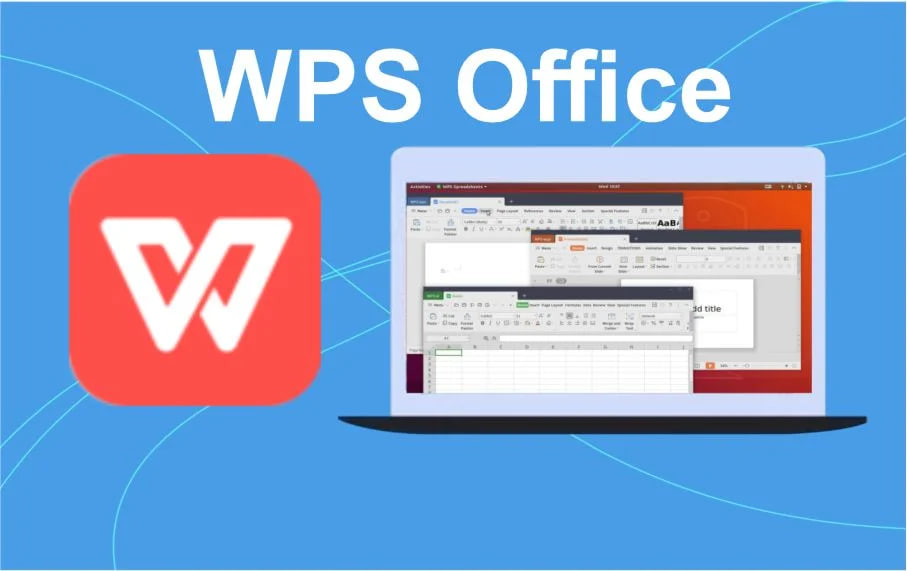
⚡️ 极致流畅:文档编辑新体验
流畅的文档编辑体验是WPS Office的核心追求。我们通过多项技术创新,为用户带来了前所未有的流畅感。无论是创建精美的演示文稿,处理庞大的电子表格,还是撰写详细的报告,WPS Office都能提供稳定、快速的响应。软件的启动速度也得到了大幅提升,用户可以更快地开始工作。我们还优化了界面的响应速度,确保每一次点击和拖拽都能得到即时反馈。这种极致的流畅性,让文档编辑不再是枯燥的任务,而是充满创造力的过程。
界面响应与操作优化
WPS Office的UI/UX团队对界面进行了精细打磨,确保每一个元素都响应迅速。用户在进行文本输入、图表插入、页面布局调整等操作时,都能感受到丝滑的动画效果和即时的视觉反馈。我们还引入了更高效的快捷键和手势操作,进一步提升了操作效率,让资深用户也能得心应手。这种对细节的极致追求,共同构成了WPS Office的流畅体验。
🔧 多平台同步,无缝衔接工作流
在跨设备办公日益普及的今天,WPS Office提供了强大的多平台同步功能。无论您使用的是Windows、macOS、Linux、Android还是iOS设备,WPS Office都能确保您的文档数据实时同步。这意味着您可以在任何设备上无缝地继续工作,无需担心文件丢失或版本不一致。通过WPS云服务,您可以轻松地在不同设备间切换,保持工作流程的连续性。这种无缝衔接的能力,极大地提升了移动办公的效率和便捷性。
云服务与协作
WPS Office深度整合了云存储和协作功能。用户可以将文档保存在云端,并与同事进行实时协作编辑。多用户在线编辑、评论、版本历史记录等功能一应俱全,大大提高了团队协作的效率。同时,WPS Office也支持与其他主流云盘服务集成,为用户提供了更多的选择和灵活性。
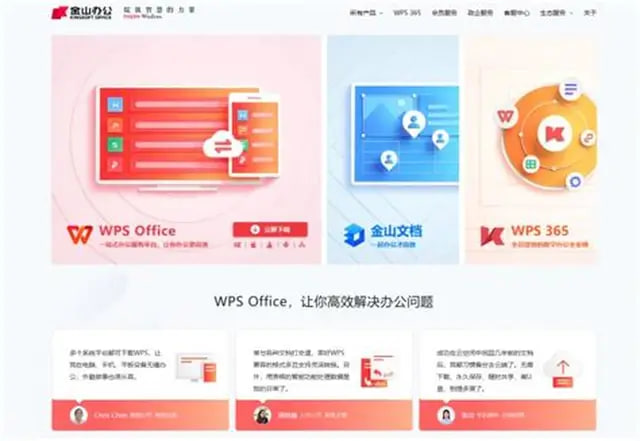
云端存储
文档安全存储在云端,随时随地访问。
实时协作
多人在线编辑,提高团队协作效率。
跨平台同步
Windows, macOS, Linux, Android, iOS设备数据互通。
安全加密
多重加密技术,保障您的文档安全。
快速启动
软件启动速度大幅提升,即开即用。
智能感知
AI驱动的性能优化,提供流畅体验。
📊 数据统计:WPS Office的显著提升
为了量化WPS Office在性能上的进步,我们进行了一系列严格的测试。数据显示,新版本在大型文件加载速度上平均提升了40%,复杂文档的编辑响应时间缩短了30%。软件的整体启动速度也加快了25%。这些数据直接反映了我们对性能优化的重视和成果。WPS Office不仅仅是功能的堆砌,更是对用户体验的极致打磨。通过持续的技术创新,我们致力于为用户提供最优质的办公解决方案。
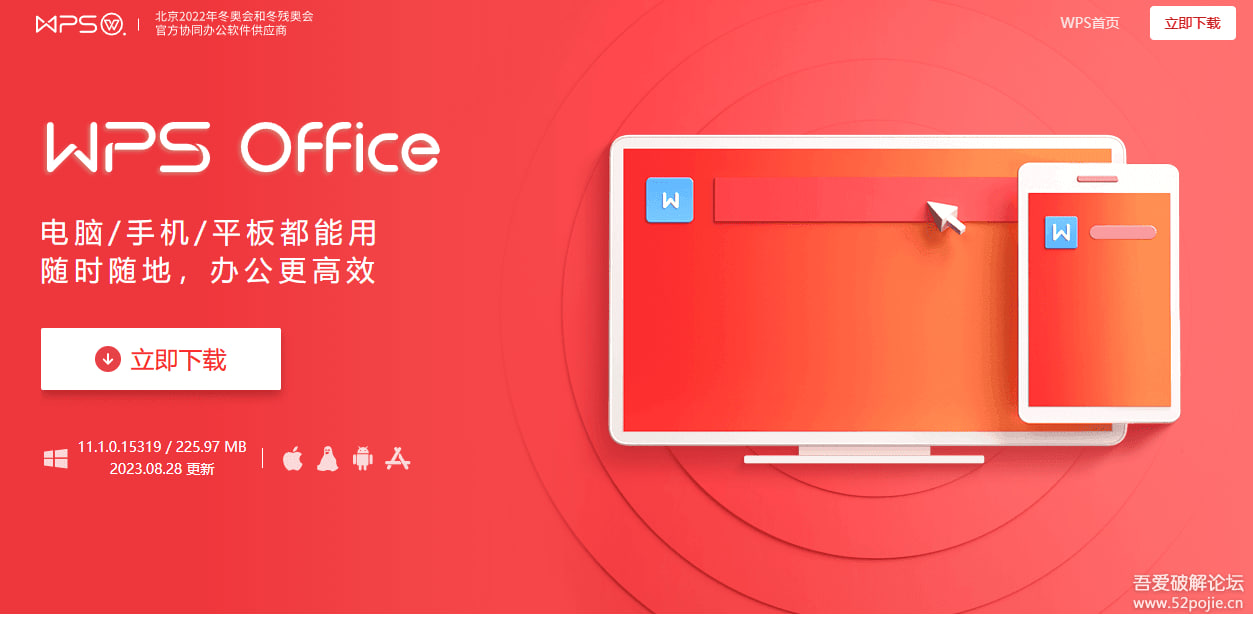
🌟 释放无限潜能:WPS Office的未来展望
WPS Office始终致力于成为用户最信赖的办公伙伴。未来,我们将继续深耕性能优化,探索更前沿的AI技术,为用户带来更智能、更高效、更便捷的办公体验。我们计划在以下几个方向持续投入:更强大的跨平台兼容性,更丰富的模板和插件生态,以及更深入的AI集成,例如AI写作助手、智能图表生成等。WPS Office的目标是让文档编辑的潜能无限释放,帮助每一位用户在工作中取得更大的成就。感谢您选择WPS Office,让我们一起迈向更智能的办公未来!
持续创新与用户反馈
我们深知,用户的反馈是产品改进的宝贵财富。WPS Office将持续倾听用户的声音,不断迭代优化产品,确保其始终走在行业前列。未来,我们还将探索更多创新功能,以满足用户日益增长的需求,让WPS Office成为您工作中最得力的助手。
💡 实用技巧
定期清理WPS Office的缓存文件,可以进一步提升软件的运行速度。同时,确保您的操作系统和显卡驱动程序是最新版本,也能有效避免潜在的性能问题。
更新到最新版本
访问WPS Office官网,下载并安装最新版本,以获得最佳性能。
优化文档结构
对于超大型文档,尝试将其拆分成多个文件,或移除不必要的复杂元素。
调整软件设置
在WPS Office设置中,可以根据您的硬件配置调整一些性能相关的选项。
❓ 常见问题
WPS Office在我的旧电脑上仍然卡顿怎么办?
对于配置较低的旧电脑,建议您首先确保已安装最新版本的WPS Office。其次,可以尝试在WPS Office的“设置”->“性能优化”中,开启“兼容模式”或调整“图形渲染”选项。另外,定期清理缓存和卸载不常用的插件也能有所帮助。
如何启用WPS Office的智能感知功能?
WPS Office的智能感知功能通常是默认开启的,它会根据您的使用习惯自动进行优化。您可以在“文件”->“选项”->“高级”中找到与性能和AI相关的设置,确认相关选项已启用。
WPS Office云同步的速度慢如何解决?
云同步速度受网络环境影响较大。请检查您的网络连接是否稳定。您也可以尝试在WPS Office的云服务设置中,选择一个离您更近的服务器节点,或者在非高峰时段进行同步。