


WPS Office:解锁 PDF 神技,告别繁琐转换,一键编辑与合并
📋 文章目录
🚀 PDF编辑新纪元:WPS Office的智能革新
在数字化办公日益普及的今天,PDF文档因其跨平台兼容性和安全性,已成为信息传递和存档的重要载体。然而,传统的PDF编辑流程往往繁琐且效率低下,用户常常需要借助多种工具进行格式转换,耗费大量时间和精力。WPS Office凭借其深厚的技术积累和对用户需求的敏锐洞察,重磅推出了一系列颠覆性的PDF处理功能,旨在彻底改变用户与PDF文档的交互方式。WPS Office的PDF编辑功能,让原本复杂的任务变得简单直观,为用户开启了高效办公的新篇章。
智能识别与编辑
WPS Office的PDF编辑功能,能够智能识别PDF中的文本、图片、表格等元素,并允许用户像编辑Word文档一样直接进行修改。无论是文字内容的增删改查,还是图片尺寸的调整、位置的移动,都能轻松实现。这种所见即所得的编辑体验,极大地降低了PDF编辑的门槛,让每一位用户都能快速上手,高效完成PDF文档的优化与更新。
🚀 告别转换烦恼:WPS Office的无缝编辑体验
传统的PDF工作流程常常需要用户在Word、Excel等格式与PDF之间来回转换,这一过程不仅耗时,还可能导致格式错乱,影响文档的完整性。WPS Office的PDF编辑功能,彻底打破了这种壁垒。用户可以直接打开PDF文件,进行内容编辑,修改完成后,可以选择保存为PDF,或者导出为其他常用办公格式。这种无缝的编辑体验,极大地提升了工作效率,让用户能够更专注于内容本身,而非繁琐的格式操作。WPS Office让PDF编辑变得像编辑普通文档一样简单。
直观的操作界面
WPS Office的PDF编辑界面设计简洁直观,与用户熟悉的办公软件操作逻辑一致。无论是添加文本框、插入图片、调整页面布局,还是进行OCR识别,都能在清晰明了的菜单和工具栏中找到对应功能。这种人性化的设计,使得即使是初次接触PDF编辑的用户,也能快速掌握核心操作,轻松应对各种PDF处理需求。
🚀 一键合并,化繁为简:WPS Office的文档整合能力
在日常办公中,我们经常需要将多个PDF文件整合成一个完整的文档,例如项目报告、合同文件等。手动逐个打开并复制粘贴不仅效率低下,还容易出错。WPS Office的PDF合并功能,将这一复杂过程变得极致简单。用户只需将需要合并的PDF文件拖拽到WPS Office的合并工具中,即可一键完成。系统会自动按照用户指定的顺序进行整合,生成一个全新的、统一的PDF文件。这极大地简化了多文档处理流程,提升了工作效率。
灵活的合并选项
WPS Office的PDF合并功能提供了灵活的选项,用户可以自由调整文件顺序,删除不需要的页面,甚至可以对合并后的文档进行简单的编辑。这种精细化的控制能力,确保用户能够按照自己的需求,生成最符合标准的整合文档。无论是合并合同、报告还是演示文稿,WPS Office都能游刃有余。
快速合并
支持批量导入PDF文件,实现快速一键合并,节省宝贵时间。
顺序调整
自由拖拽文件,轻松调整合并顺序,确保文档逻辑清晰。
页面管理
在合并前,可预览并删除不需要的页面,优化最终文档。
多种输出格式
支持将合并后的文档保存为PDF,或导出为Word等格式。
安全可靠
WPS Office注重数据安全,确保您的文件在处理过程中得到妥善保护。
智能识别
对于扫描版PDF,WPS Office支持OCR识别,将图片文字转换为可编辑文本。
🚀 拆分与管理:WPS Office的精细化PDF操作
除了合并功能,WPS Office在PDF文件的拆分与管理方面也表现出色。当一个PDF文件过大,或者只需要其中的部分页面时,拆分功能就显得尤为重要。WPS Office允许用户根据页面范围、文件大小或指定数量来拆分PDF,将一个大型文档分解成多个小文件,便于传输和管理。这种精细化的操作能力,让用户能够更灵活地处理PDF文档,满足不同场景下的需求。WPS Office提供的PDF拆分功能,让文档管理变得更加高效。
灵活的拆分策略
用户可以根据自己的具体需求,选择不同的拆分策略。例如,可以将一个包含几十页内容的报告,按章节拆分成多个小文件;也可以将一个包含多个附件的PDF,拆分成独立的附件文件。WPS Office的强大拆分功能,帮助用户实现对PDF文档的精细化管理,提升工作效率。
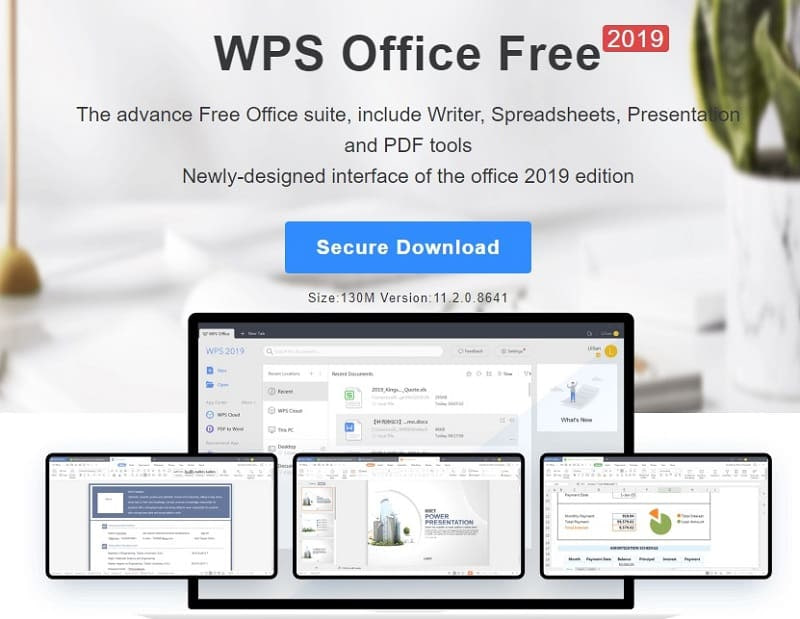
🚀 WPS Office:不止于PDF,全能办公解决方案
WPS Office不仅仅是PDF处理的利器,它更是一个集成了文档、表格、演示文稿等多种办公应用的全能解决方案。无论是复杂的Excel数据分析,还是精美的PPT演示制作,亦或是日常的Word文档编辑,WPS Office都能提供稳定、高效、智能化的支持。通过与PDF功能的深度融合,WPS Office进一步拓展了其在办公领域的应用边界,为用户提供了一站式的办公服务。选择WPS Office,意味着选择了一个强大、可靠的办公伙伴。
💡 实用技巧
善用WPS Office的PDF编辑功能,可以快速修改合同中的错别字,或调整演示文稿的图片顺序,极大提升工作效率。
🚀 未来已来:WPS Office驱动的智能办公新趋势
随着人工智能技术的飞速发展,办公软件正朝着更加智能化、自动化的方向演进。WPS Office积极拥抱变革,将AI技术融入产品设计,不断推出创新功能,以满足用户日益增长的智能化办公需求。从文档的智能纠错、内容创作,到PDF的智能识别与编辑,WPS Office始终走在行业前沿。未来,WPS Office将继续深耕智能办公领域,为用户带来更多惊喜,驱动办公模式的持续升级。
数据驱动的效率提升
核心操作步骤
打开PDF文件
在WPS Office中直接打开需要编辑的PDF文件。
进行编辑
使用工具栏进行文本修改、图片插入、页面调整等操作。
保存或导出
将修改后的文档保存为PDF,或导出为其他格式。
合并/拆分
选择“PDF工具”菜单,进行文件的合并或拆分操作。
❓ 常见问题
WPS Office的PDF编辑功能是否免费?
WPS Office提供了基础的PDF编辑功能,部分高级功能可能需要订阅WPS会员。您可以根据自己的需求选择合适的服务。
如何将扫描的PDF文件转换为可编辑文本?
在WPS Office中打开扫描的PDF文件后,可以使用“OCR识别”功能,将图片中的文字转换为可编辑的文本格式。
WPS Office支持哪些PDF合并和拆分方式?
WPS Office支持通过拖拽文件进行批量合并,并提供按页面范围、文件大小等多种方式进行PDF拆分,满足不同用户需求。
WPS Office的PDF编辑对文件格式有要求吗?
WPS Office支持对标准PDF格式进行编辑。对于受保护或加密的PDF文件,可能需要先解除保护才能进行编辑。