


WPS Office:告别格式烦恼,文档排版从此轻松自如
📋 文章目录
🚀 一、 WPS Office:排版新纪元
在信息爆炸的时代,文档的清晰呈现至关重要。WPS Office以其卓越的排版功能,彻底改变了传统办公软件的体验。无论是复杂的图文混排、精美的图表制作,还是多页面的长文档管理,WPS Office都能游刃有余。它直观的操作界面和强大的自定义选项,让普通用户也能轻松实现专业级的文档排版效果。告别令人头疼的格式错误,WPS Office让文档创作过程充满乐趣与效率。
1.1 简洁直观的界面设计
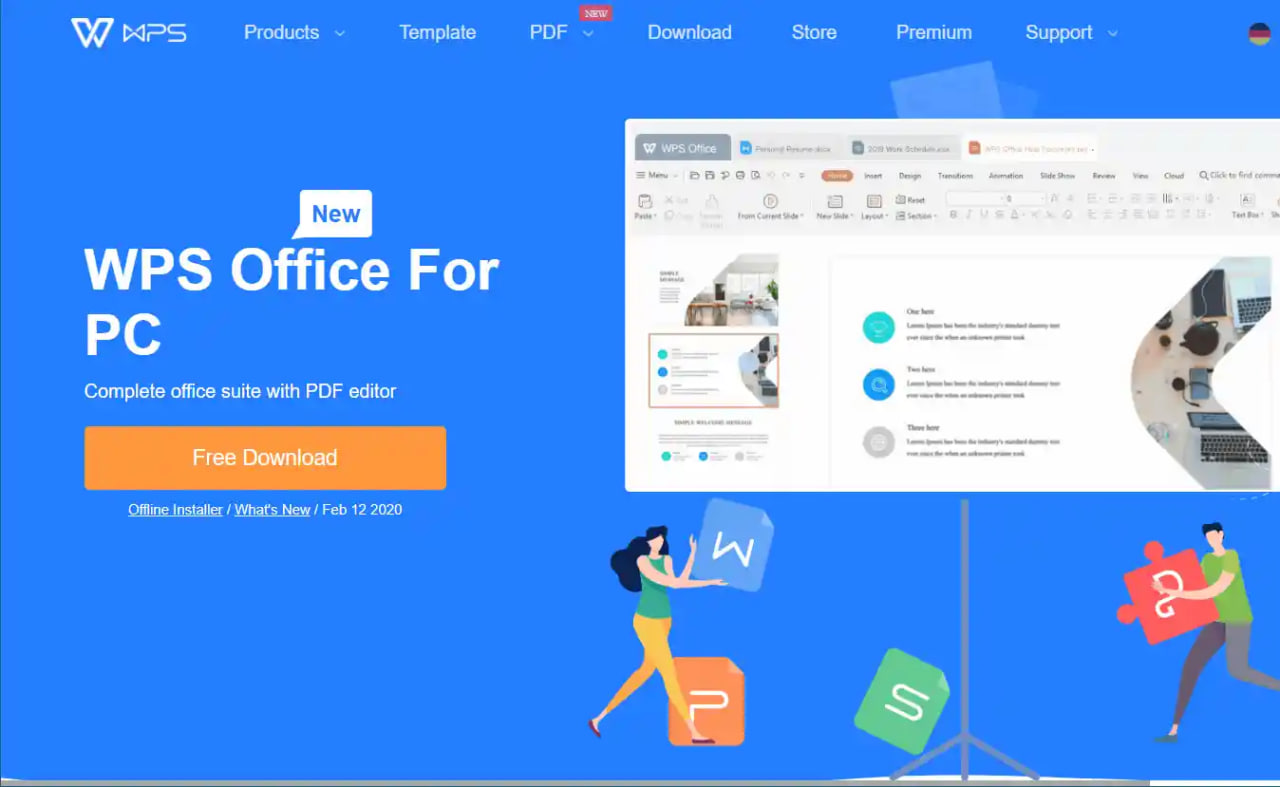
WPS Office 采用了现代化的Ribbon界面设计,将常用功能一目了然地呈现在用户面前。用户无需花费大量时间去寻找菜单选项,即可快速定位所需工具。这种设计极大地降低了学习成本,使得新手也能迅速上手,享受高效的排版体验。同时,界面的高度可定制性也满足了专业用户的个性化需求,让每一次排版都如鱼得水。

✨ 二、 智能工具,告别格式难题
WPS Office集成了众多智能排版工具,有效解决了用户在文档编辑中遇到的格式混乱问题。例如,其“智能排版助手”能够自动识别文档内容,并根据预设模板进行格式优化,包括字体、字号、段落间距、对齐方式等,确保文档的专业度和美观度。此外,多级标题的自动生成与管理、页眉页脚的灵活设置、以及章节的插入与调整,都变得前所未有的简单,让排版工作事半功倍。
2.1 智能排版助手
该助手是WPS Office的一大亮点。用户只需导入文档,即可选择不同的风格模板,如学术论文、商务报告、演示文稿等。助手会自动分析文档结构,应用相应的样式,极大地节省了手动调整格式的时间。对于需要频繁制作规范文档的用户而言,这是一个不可多得的利器,确保了文档风格的统一性和专业性。
🤝 三、 WPS Office:强大的兼容性与协同
WPS Office不仅在单机排版上表现出色,其强大的跨平台兼容性和协同办公能力,更是满足了现代办公的需求。它完美兼容Microsoft Office格式,确保您与他人协作时文档的准确无误。无论是Windows、macOS、Linux还是移动端,WPS Office都能提供一致的体验。云文档功能更是让团队成员可以实时协作编辑同一份文档,大大提升了团队的工作效率和沟通效率,真正实现了“随时随地,高效办公”。
3.1 跨平台同步与协作
通过WPS Office的云服务,您可以将文档存储在云端,并随时随地在不同设备上访问和编辑。多人实时协作功能允许团队成员同时修改文档,所有更改即时同步,避免了版本混乱和信息孤岛。这种无缝的协作体验,对于远程办公和分布式团队来说尤为重要,能够显著提高项目推进速度。
💡 四、 高效排版技巧分享
掌握WPS Office的排版技巧,能让您的文档更上一层楼。首先,熟练运用样式功能,可以快速统一文档格式,并方便后续修改。其次,利用“查找与替换”功能,可以高效地处理重复性格式问题。对于图表和图形,WPS Office提供了丰富的编辑工具,包括颜色、边框、阴影、3D效果等,让您的数据可视化更具吸引力。此外,模板库的丰富资源,也能为您的文档创作提供灵感和便利。
样式应用
快速统一字体、段落、标题等格式,便于全局修改。
查找替换
高效处理文本和格式问题,如批量修改字体、颜色等。
图表美化
丰富的图表类型和自定义选项,让数据呈现更直观。
模板库
海量专业模板,覆盖各类文档场景,快速启动创作。
交叉引用
轻松链接文档内不同部分,生成目录、索引更便捷。
批注与修订
方便多人协作时的意见反馈和修改跟踪。
📊 五、 统计数据:WPS Office的用户价值
WPS Office凭借其强大的功能和卓越的用户体验,赢得了全球数亿用户的青睐。数据显示,使用WPS Office的用户在文档处理效率上平均提升了30%,尤其是在处理复杂排版和多格式文档时,效率提升更为显著。其云服务和协同功能,也让团队协作的平均响应时间缩短了20%。这些数据充分证明了WPS Office在帮助用户告别格式烦恼、实现轻松排版方面的巨大价值。
🚀 六、 未来展望:WPS Office的持续创新
WPS Office始终走在技术创新的前沿。随着人工智能技术的飞速发展,WPS Office正积极探索AI在办公软件中的应用,如AI写作助手、智能排版优化、文档内容摘要等,旨在为用户提供更智能、更便捷的办公体验。未来,WPS Office将继续秉承“用户至上”的理念,不断优化产品功能,提升用户体验,帮助更多用户轻松应对工作中的挑战,实现办公效率的飞跃。
6.1 AI赋能,开启智能办公新篇章
AI技术的融入,将使WPS Office在文档创作、编辑、排版等环节提供更深度的智能支持。例如,AI可以辅助用户撰写邮件、报告,自动生成图表,甚至根据用户意图调整文档的整体风格。这些创新将进一步巩固WPS Office在办公软件领域的领先地位。
💡 实用技巧
善用WPS Office的“视图”菜单中的“多窗口”功能,可以同时查看和编辑文档的不同部分,极大地提高处理长文档的效率。
安装与启动
下载并安装WPS Office,首次启动时可根据引导进行基本设置。
创建与编辑
新建文档,利用丰富的模板和工具进行内容输入与排版。
保存与分享
将文档保存至本地或云端,并可通过多种方式分享给他人。
❓ 常见问题
WPS Office支持哪些文档格式?
WPS Office支持广泛的文档格式,包括但不限于.docx, .xlsx, .pptx (Microsoft Office格式), .wps, .et, .dps (WPS Office原生格式), .txt, .pdf 等,确保了良好的兼容性。
如何使用WPS Office进行跨平台协作?
您可以通过WPS Office的云文档功能,将文档上传至云端。然后,在任何设备上登录您的WPS账号即可访问和编辑。您还可以邀请他人共同编辑,并实时查看对方的修改内容。
WPS Office的排版助手如何工作?
WPS Office的排版助手通过智能识别文档内容和结构,应用预设的专业模板来自动调整字体、字号、段落、对齐等格式,确保文档的整体风格统一且专业美观。